Pycharmを使ってローカルでPythonをコーディングしよう!
※ 本記事にはアフィリエイト広告(Amazonアソシエイト・楽天アフィリエイト等)が含まれています。
Python #1
ブラウザ上で試すのも良いのですが、腰を据えてPythonを書くなら、自分のPCに環境を用意してしまうのが一番だと私は感じました。ここではPython本体のインストールから、IDE(統合開発環境)のPyCharmで書き始めるまでの流れをまとめておきます。
ローカルにPythonをインストールしよう!
PythonをPCにインストールしよう!
まずはPython本体を入れます。以下の公式サイトから、自分のOSに合ったインストーラーをダウンロードします。
ダウンロードしたインストーラーを実行してインストールします。Windowsの場合、最初の画面に出てくる「Add python.exe to PATH」(PATHに追加する)のチェックを必ず入れておくのがポイントです。私はこれを入れ忘れて、コマンドプロンプトで python が見つからず少しハマりました。
インストールが終わったら、コマンドプロンプト(Macならターミナル)で次のコマンドを打って、バージョンが表示されればインストール成功です。
python --version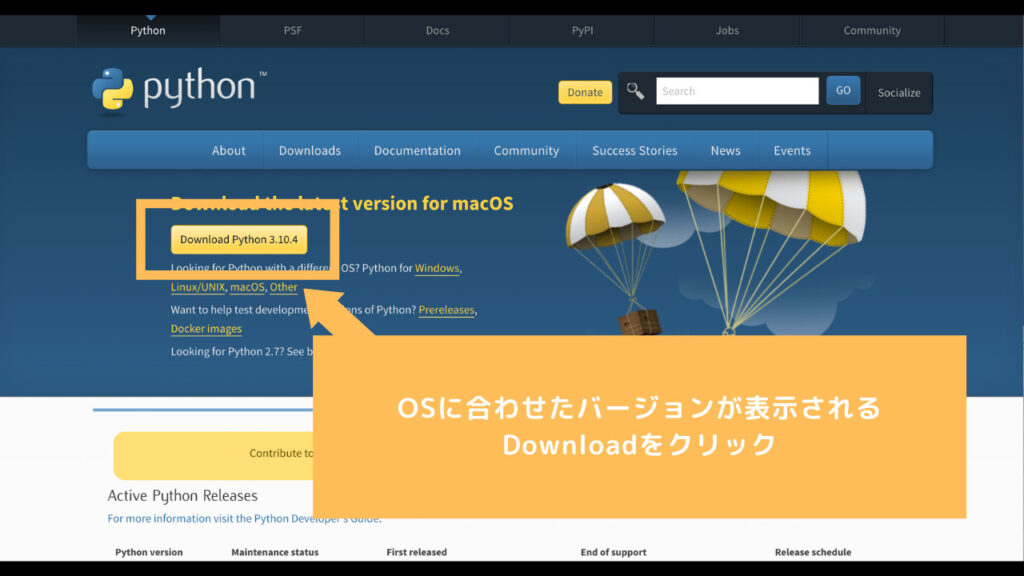
PythonのIDE(開発環境)はPyCharmを使おう!
コードを書くエディタには、いろいろな選択肢がありますが、Python専用の機能がそろっているPyCharmが入門にはおすすめです。以下のURLから、自分のOSに合ったPyCharmをダウンロードしてインストールしましょう。個人利用や学習であれば、無料の「Community」版で十分です。
インストール手順はOSによって少し違います。
- Macの場合:ダウンロードしたdmgを開き、PyCharmのアイコンをApplicationsフォルダにドラッグするだけで、通常のアプリと同様にインストールが完了します。
- Windowsの場合:ダウンロードしたインストーラーを実行し、案内に沿って「Next」を押していけばインストールできます。
PyCharmで新しいプロジェクトを作る
PyCharmを起動したら、最初の画面で「New Project」を選びます。すると、プロジェクトの保存場所と、使用するPython環境を選ぶ画面が出ます。
PyCharmは新規プロジェクトごとに、そのプロジェクト専用の仮想環境(Virtualenv)を自動で作ってくれます。ここで先ほどインストールしたPythonが「Base interpreter」として選ばれていることを確認して「Create」を押すだけで、隔離されたローカル環境が用意されます。プロジェクトごとに環境が分かれるので、ライブラリのバージョンがぶつかりにくく、私はこの手軽さがありがたいと感じました。
あとは、作られたプロジェクトの中に .py ファイルを追加してコードを書き、右上の実行ボタン(緑の三角)を押せば、その場で実行できます。
Pycharmで複数行選択して一気に編集する!
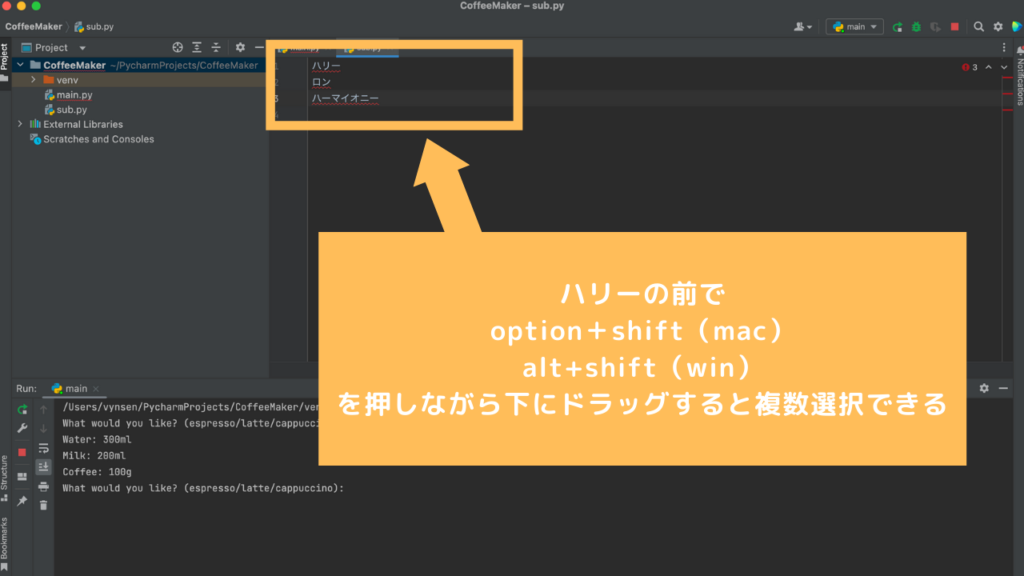
PyCharmでは、Alt(MacはOption)を押しながらクリックすると、複数の行に同時にカーソルを置いて一気に編集できます。同じような行をまとめて直したいときにとても便利です。
Python #3
OOP(オブジェクト指向プログラミング)について理解しよう!
ぜひ参考にしてください!また!