DBeaverでテーブルを作成・削除・カラム追加する方法(CREATE/ALTER/DROP TABLE)|MySQL操作③
※ 本記事にはアフィリエイト広告(Amazonアソシエイト・楽天アフィリエイト等)が含まれています。

今回の操作の全体像です。テーブルを作る・列を足す・消す、の3つを扱います。
DBeaverを使ってMySQLのテーブルを作成・削除しよう
DBeaverでデータベースを作成・削除する方法(CREATE/DROP DATABASE)|MySQL操作②
DBeaverでデータベースを作成・削除する方法(CREATE/DROP DATABASE)|MySQL操作②
前回までDBeaverを使用してDBを作成・削除する方法を見てきました。今回はテーブルの作成と削除をしていきます。
DBeaverを利用したテーブル作成
① Scriptのタブを開いて下記コードを入力
⇒実行箇所にカーソルを合わせて Ctrl+ Enter
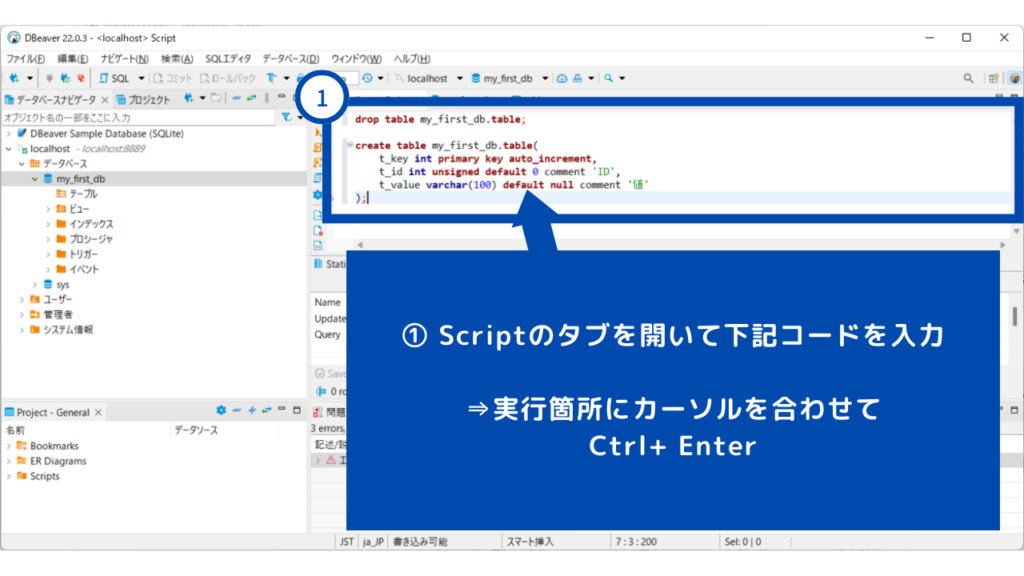
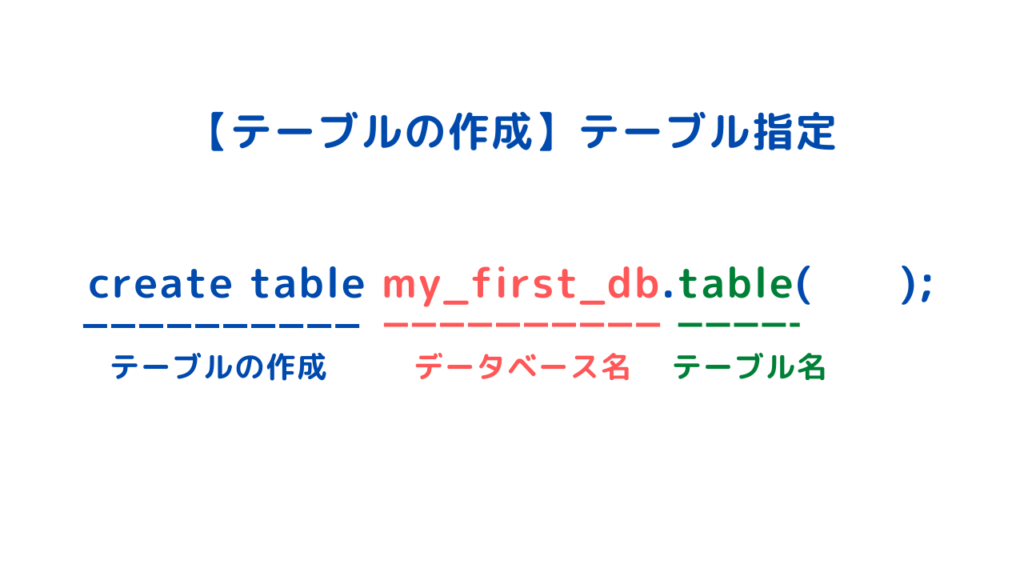
create table my_first_db.table(
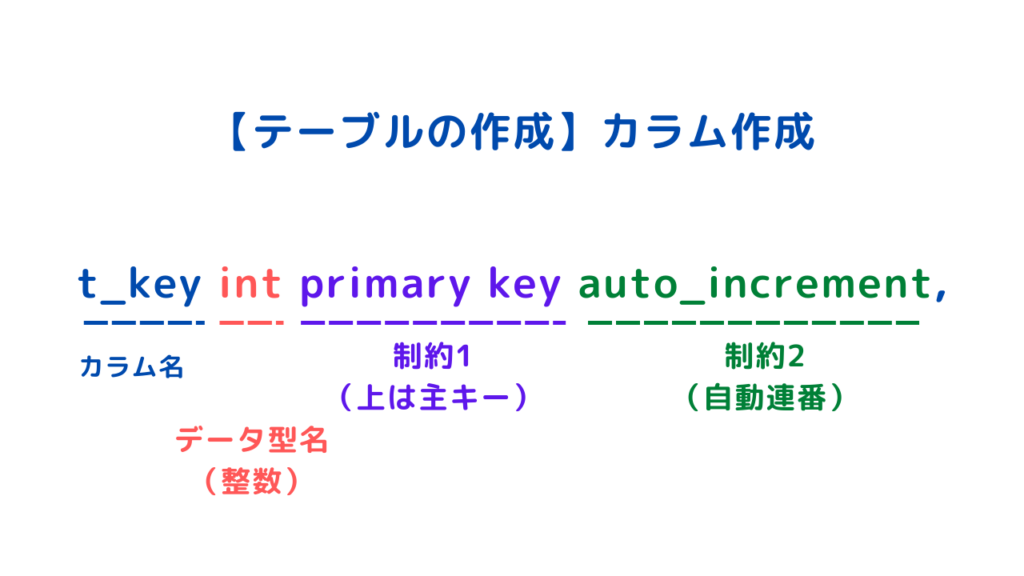
	t_key int primary key auto_increment,
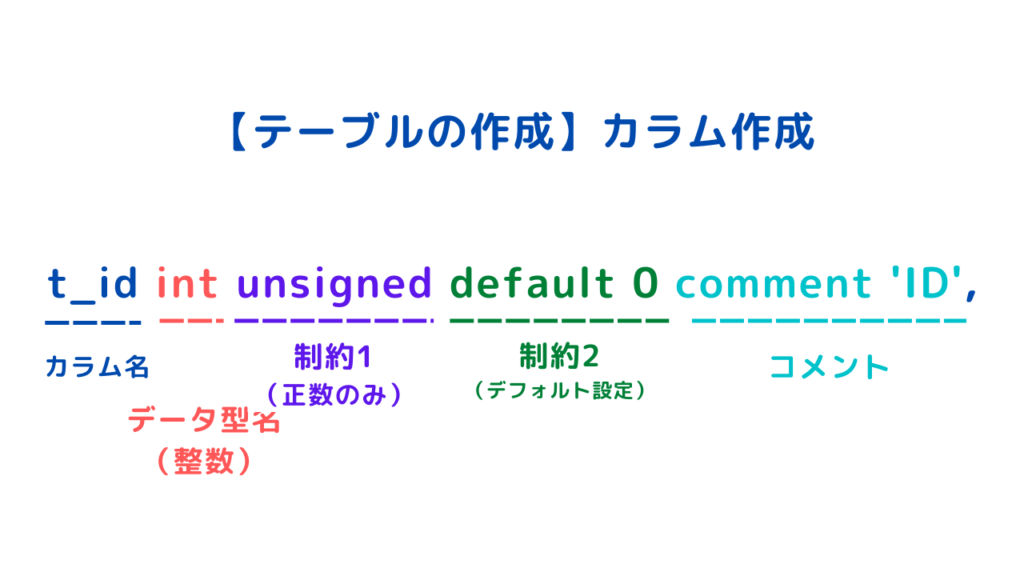
	t_id int unsigned default 0 comment 'ID',
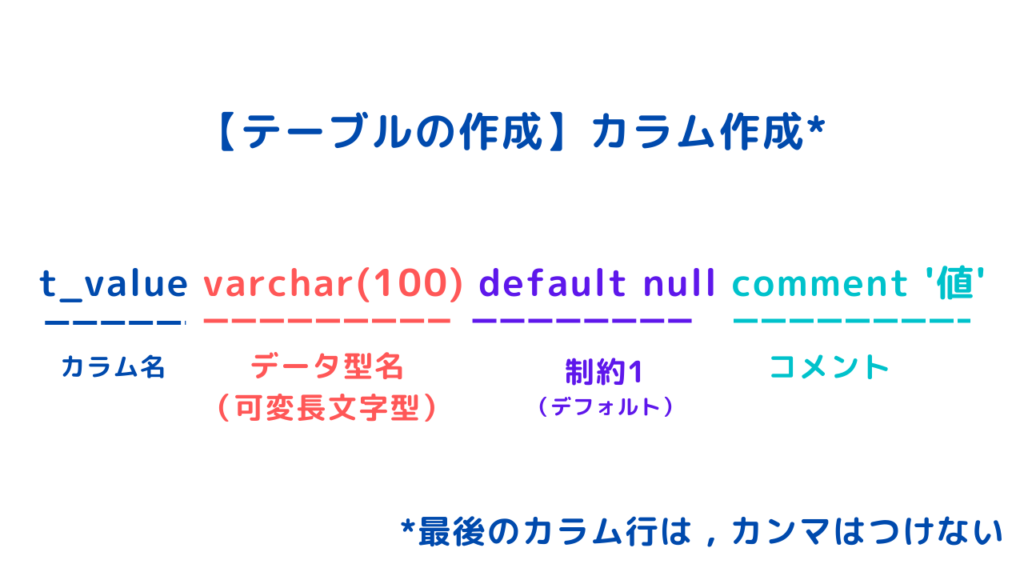
	t_value varchar(100) default null comment '値'
);
コードの意味を簡単に解説
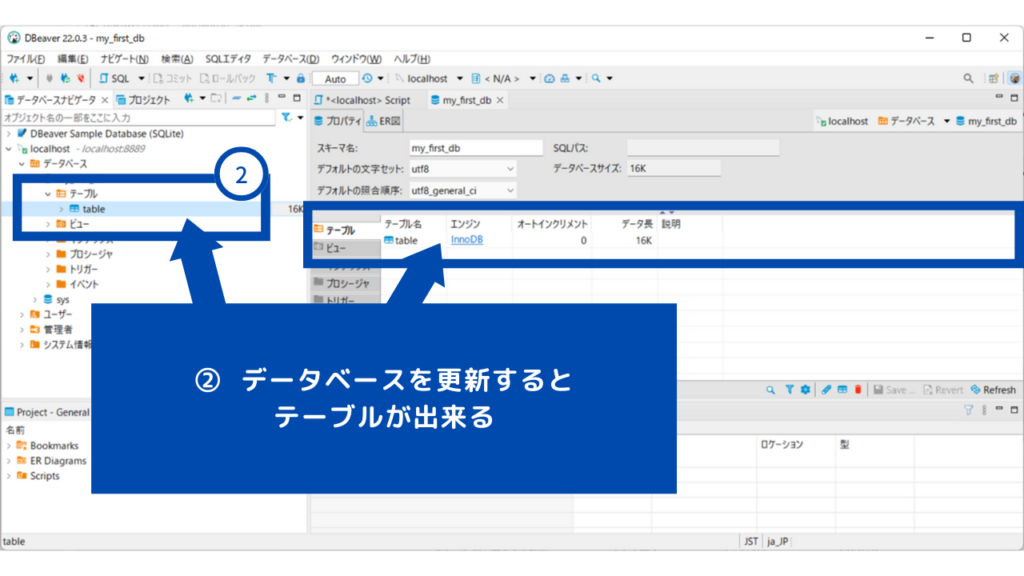
② データベースを更新するとテーブルが出来る
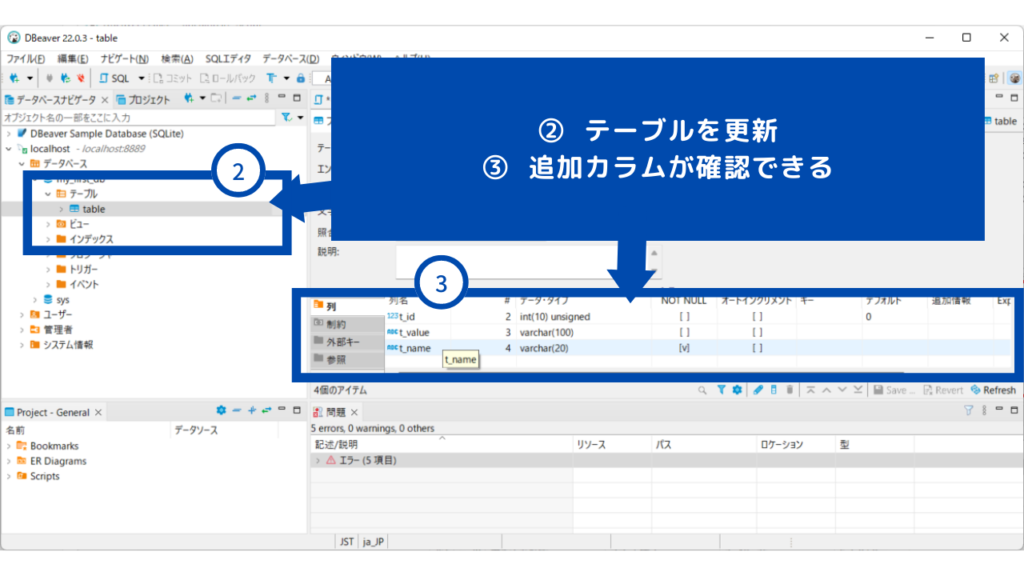
カラムを追加したいとき
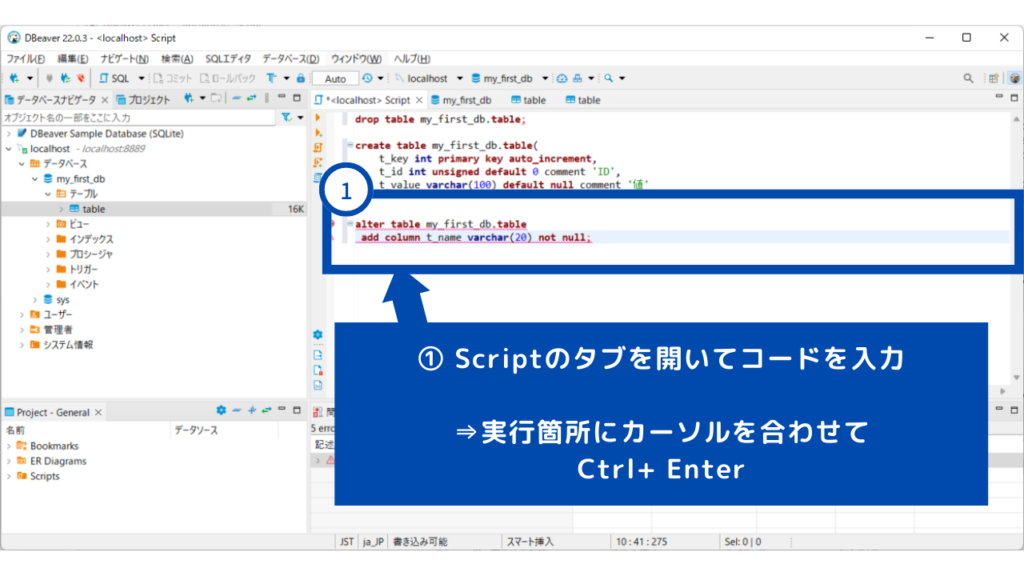
alter table my_first_db.table
 add column t_name varchar(20) not null;
alter table my_first_db.table
⇒alter table のあとにDB名とテーブル名を指定
add column t_name varchar(20) not null;
⇒add column のあとに カラム名、データ型、制約
作成時間のカラムの作成
alter table my_first_db.table
 add column created_at timestamp not null default current_timestamp;
更新時間のカラムの作成
alter table my_first_db.table
 add column updated_at timestamp not null default current_timestamp on update current_timestamp after created_at;
カラムを削除したいとき
alter table my_first_db.table
 drop column t_id;
alter table my_first_db.table
⇒追加と同様にDB名とテーブル名を指定
drop column t_id;
⇒drop column のあとにカラム名
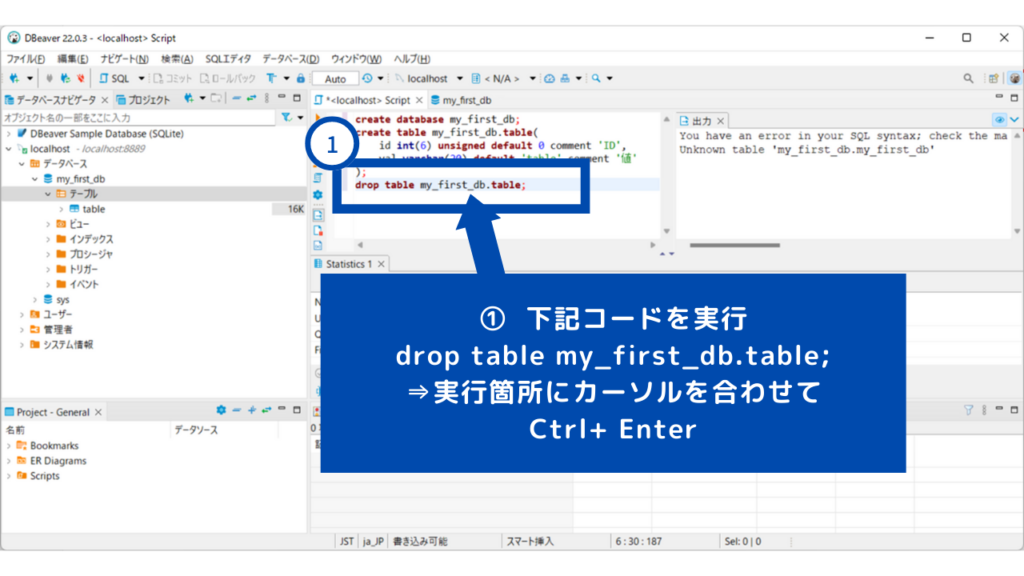
DBeaverを利用したテーブル削除
① 下記コードを実行
drop table my_first_db.table;⇒実行箇所にカーソルを合わせて
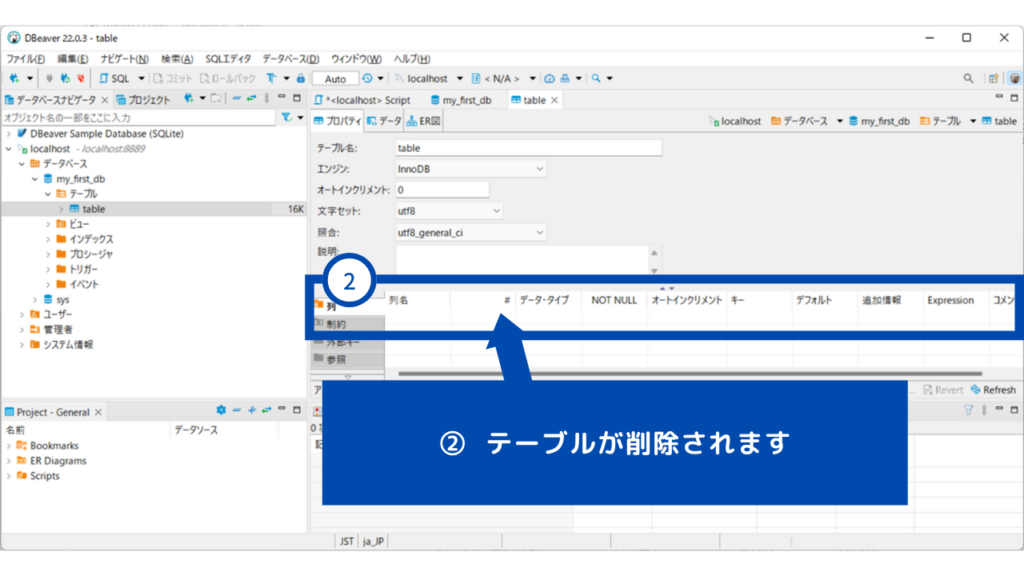
② テーブルが削除されます
DBeaverでレコードを追加・削除する方法(INSERT/DELETE)|MySQL操作④
DBeaverでレコードを追加・削除する方法(INSERT/DELETE)|MySQL操作④
ぜひ参考にしてください!また!