HPのソーシャルの画像を設定する|WordPress設定
※ 本記事にはアフィリエイト広告(Amazonアソシエイト・楽天アフィリエイト等)が含まれています。

HPのソーシャル画像の設定方法を解説!
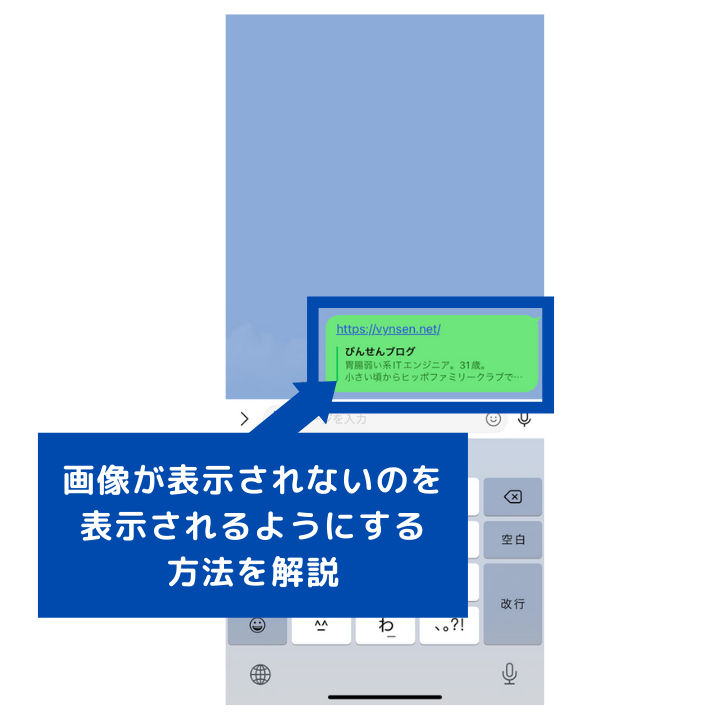
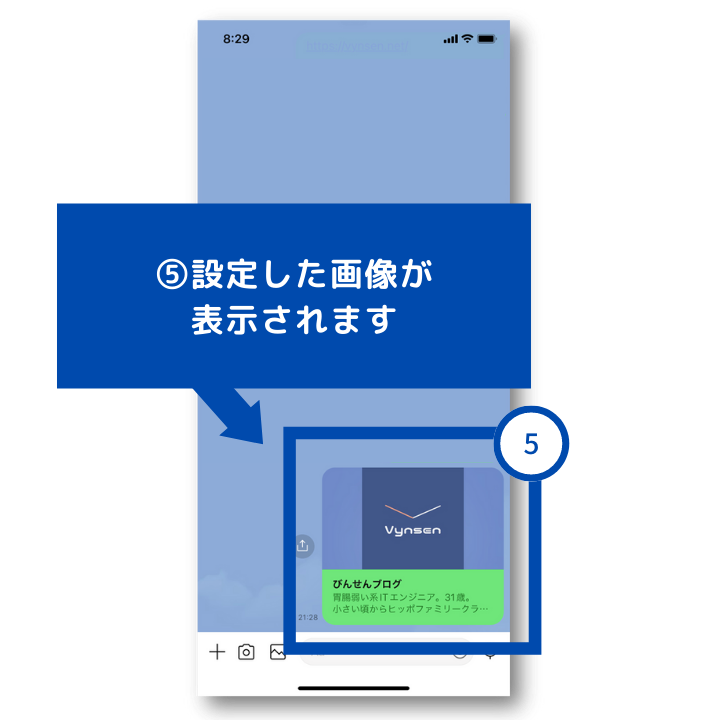
WordPressで作ったHPをLINEで共有した時に、LINEで画像が出てくるサイトと出てこないサイトがありますね。
画像ができた方がキャッチーでいいですよね!
今回はWordPressで画像が出てくるようにする設定を解説します!
*本設定はお使いのWordPressテーマによっては反映されない可能性があります。まずはテーマごとの設定を確認してから試してみてください。
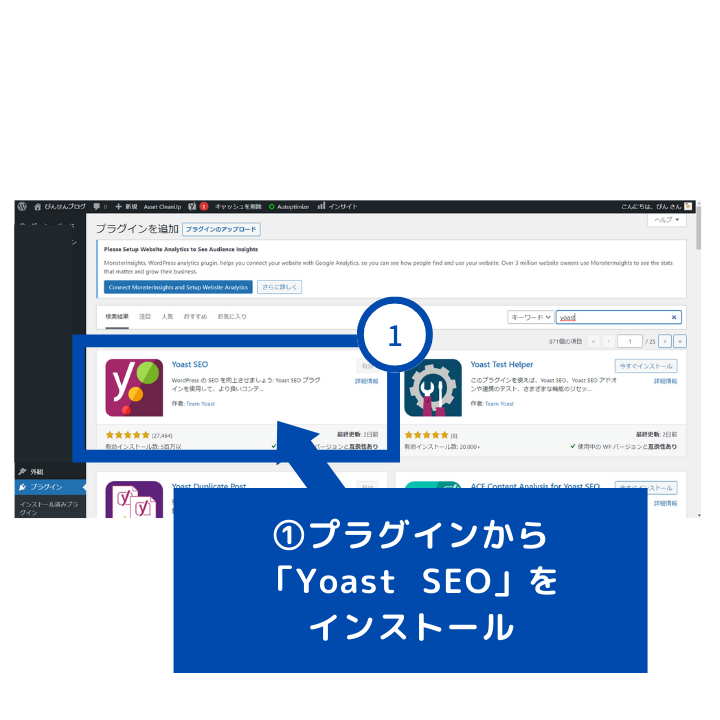
① プラグインから「Yoast SEO」をインストール
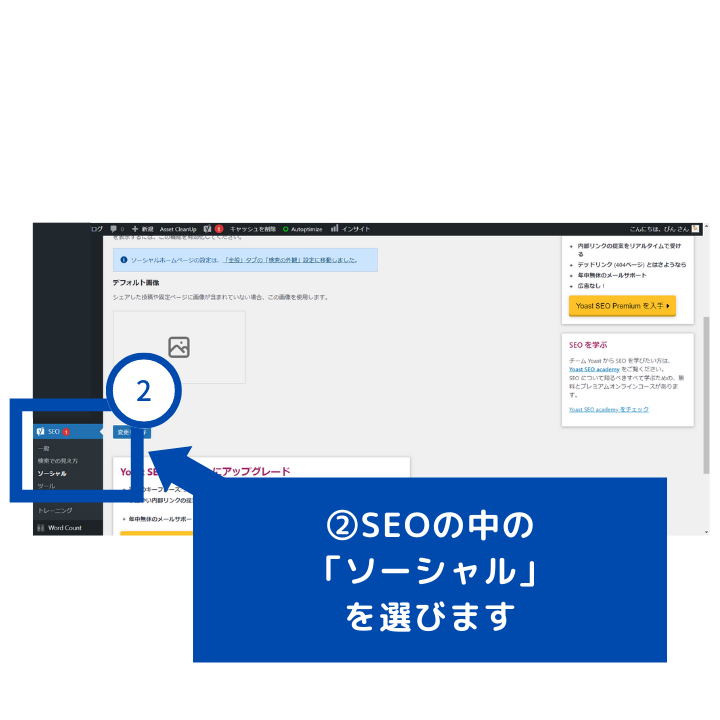
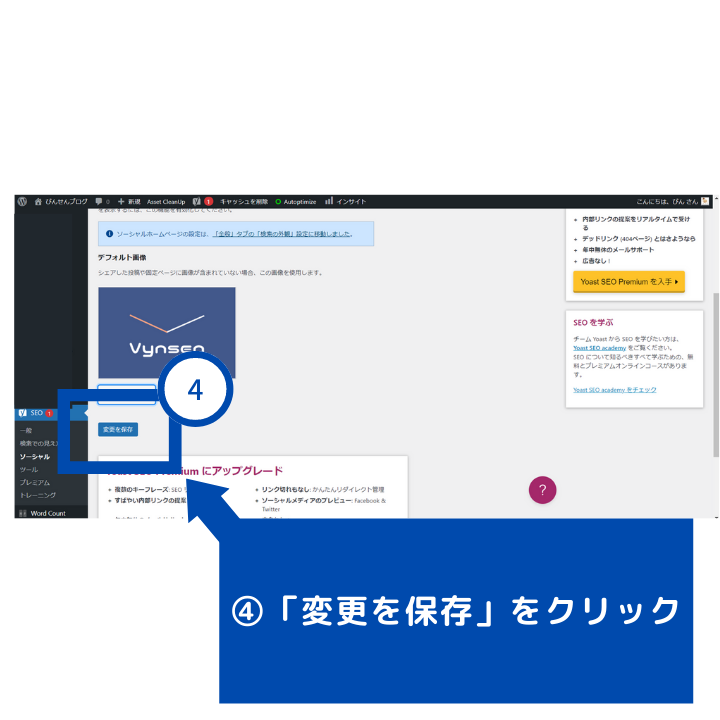
② SEOの中の「ソーシャル」を選びます
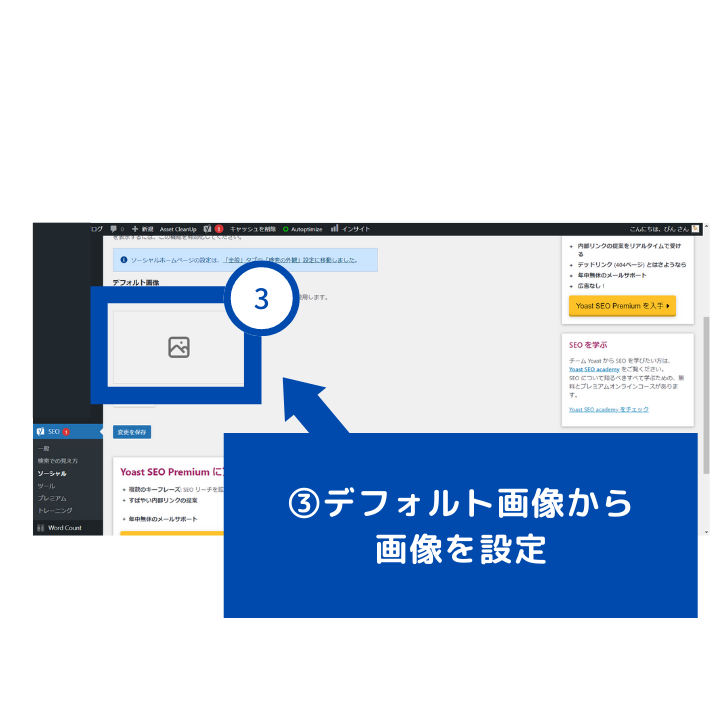
③デフォルト画像から画像を設定
④「変更を保存」をクリック
⑤設定した画像が表示されます
ぜひ使ってみてください!では!
PR
サーバー選びで迷っているなら ConoHa WING
私がこのブログで使っているレンタルサーバーです。公式が「サーバー処理速度 国内No.1」をうたうとおり表示が速く、初期費用は無料。WordPressの簡単セットアップも使えるので、検証用の環境をさっと用意したいときにも便利です。
ConoHa WINGを見てみる